|
|
<div class="single-content">导语:此下载woocommerce-zh_CN.mo文件的方法永久有效,起因是叶子有一天要帮客户装了一个WooCommerce插件,但插件安装后是英文的。客户希望使用中文的插件,叶子记得WooCommerce安装完成后会自动变成中文的,只是这次没有自动变成中文的,于是,叶子便在网上搜索中文语言包,找到的全是别人自己翻译的语言包,而且是版本很老旧的那种。后来,叶子登录WooCommerce官网,搜索“languages WooCommerce”找到这篇文章。
文章传送门。
这篇文章介绍了WooCommerce翻译的工作,以及介绍了怎样在WordPress官网下载woocommerce-zh_CN.mo的方法。下面是具体的内容。
翻译WooCommerce(本地化)
WooCommerce提供本地化服务–开箱即用。所需要的只是你的语言的翻译文件。
有几种方法可以创建翻译,其中大多数都在WordPress Codex中进行了概述。在大多数情况下,你可以在transate.wordpress.org上为该项目做贡献。要创建自定义翻译,请执行以下操作:
最简单的方法是使用名为Loco Translate的插件。 更高级的用户可以使用PoEdit。
本文档涵盖了这两种方法。
用你的语言设置WordPress
WordPress需要被告知应该运行哪种语言。
转到:仪表板>设置>常规并更改站点语言。 转到:仪表板>更新,然后单击按钮更新翻译。
完成此操作后,如果语言文件存在,商店将以你的区域设置显示。否则,你需要创建语言文件(流程如下所述)。
将你的本地化贡献给Core
我们在GlotPress上的项目中维护翻译。如果你想要为你的语言贡献翻译后的字符串,或者希望开始新的翻译,请在WordPress.org注册并开始翻译。
将WooCommerce翻译成你的语言
翻译由Translate.wordpress.org上的团队管理。WooCommerce的稳定版本和开发版本都在这里翻译,任何人都可以贡献。
当你安装或更新WooCommerce时,WordPress将查找你所用语言的100%完整翻译并自动下载。如果没有100%完成的翻译,你可以手动下载,或者我们鼓励你贡献力量,使其达到100%,这样所有用户都可以受益。
如果你是翻译新手,请查看翻译者手册以开始使用。
手动从transate.wordpress.org下载翻译
转到https://translate.wordpress.org/projects/wp-plugins/woocommerce并在列表中查找你的语言。 单击要转到该语言部分的标题。 单击设置/子项目下的标题查看并下载稳定版本。 滚动到底部以查看导出选项。导出.mo文件以在你的站点上使用。 将此文件重命名为WooCommerce-YOURLANG.mo(例如,英国英语应为en_GB)。 上传到站点下的wp-content/language/wooCommerce/。上传后,即可使用此翻译文件。
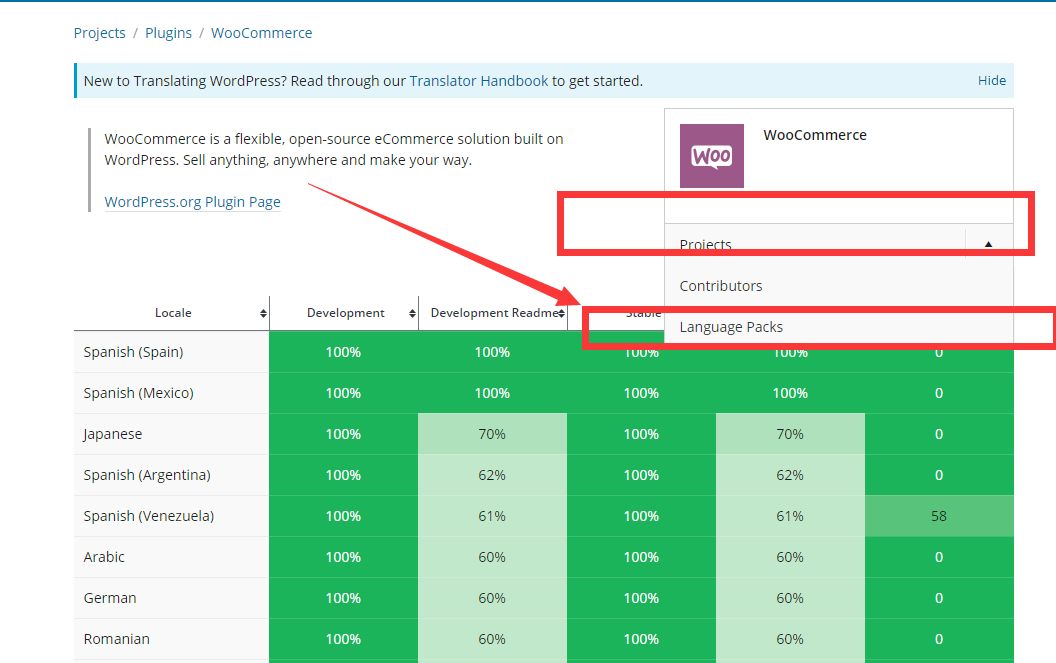
中文语言包文件woocommerce-zh_CN.mo下载地址
不啰嗦了,来点直接的,打开这个网址,拖到下面,找到:
Chinese (China) (zh_CN):
Last updated 2020-05-05 19:14:10 for version 4.1.0 (zip)
点击zip下载中文语言包。
解压后,上传到站点的/wp-content/languages/plugins目录下面就可以了。
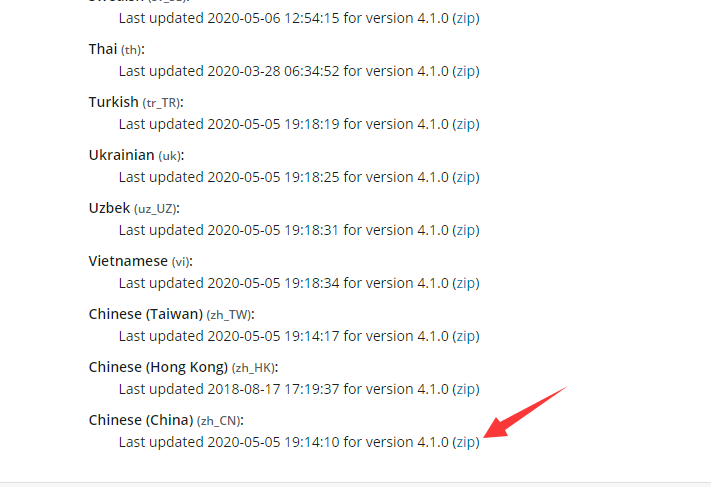
在上面的文字中没看到下载地址的同学,再看这里:
翻译项目进度网址 演示
翻译的语言包下载网址 下载
官方其他的插件,也是可以从这个翻新项目的网址找到中文包的。
创建自定义翻译
WooCommerce包括一个包含所有英文文本的语言文件(.pot文件)。你可以在wooCommerce/i18n/languages/的插件文件夹中找到此语言文件。
使用本地翻译创建自定义翻译
从此处下载名为Loco Translate的免费插件。或者通过插件>添加新项直接从WordPress管理添加。 安装并激活。 转到仪表板中创建的新的本地翻译菜单项,该菜单项有五个子节。 转到Plugins部分,选择WooCommerce。
- 选择要添加到列表中的语言,或输入语言国际标准化组织代码(例如:FR_FR、EN_US等…)。,并选择要向其中添加翻译文件的文件夹,然后单击开始翻译。请注意,本地翻译提供了三个不同的位置供你创建翻译,最好的选择是自定义如果你正在寻找自己的自定义翻译,你应该避免“作者”位置,因为它在插件内,并将在更新时被覆盖,还有“系统”位置,将被来自transate.wordpress.org的翻译覆盖。完成后保存。
请注意,当新版本的WooCommerce在你的站点上发布和更新时,你需要刷新.po文件以查找新字符串。使用“同步”按钮查找要开始翻译的任何新字符串。
使用PoEdit创建自定义翻译
PoEdit是本地翻译的更高级替代方案。只有希望创建到WooCommerce的自定义翻译的高级用户或翻译人员才应尝试此方法。
WooCommerce附带一个POT文件,可以导入PoEdit进行翻译。
要开始,请执行以下操作:
打开PoEdit并转到文件>从POT文件新建目录。 选择wocommerce.pot,PoEdit将显示目录属性窗口: 输入你的姓名和详细信息,以便其他翻译人员知道你是谁,然后单击“确定”。 保存你的.po文件。根据你要翻译的内容对其进行命名,即GB翻译另存为wooCommerce-en_GB.po。现在列出了字符串。 转换字符串后保存。.mo文件是自动生成的。 打开.po文件进行更新,然后转到目录>从POT文件更新。 选择文件,文件将相应更新。
使你的翻译升级安全
WooCommerce保留wp-content/language/plugin格式的翻译,就像所有其他插件一样。但是,如果你希望包括自定义翻译,则可以使用wp-content/language/wooCommerce目录,也可以使用代码片段加载存储在其他位置的自定义翻译:
// Code to be placed in functions.php of your theme or a custom plugin file. add_filter( 'load_textdomain_mofile', 'load_custom_plugin_translation_file', 10, 2 ); /* * Replace 'textdomain' with your plugin's textdomain. e.g. 'woocommerce'. * File to be named, for example, yourtranslationfile-en_GB.mo * File to be placed, for example, wp-content/lanaguages/textdomain/yourtranslationfile-en_GB.mo */ function load_custom_plugin_translation_file( $mofile, $domain ) { if ( 'textdomain' === $domain ) { $mofile = WP_LANG_DIR . '/textdomain/yourtranslationfile-' . get_locale() . '.mo'; } return $mofile; } 在没有本地化文件的情况下翻译文本
翻译或替换默认文本
如果你只想翻译或更改几个单词,而不想编辑WordPress主题的.PO文件,那么使用 Say What?插件可以提供帮助。不需要自定义代码。
激活时,它要求:
原始字符串-你要翻译的文本。查看插件源代码以查看确切的字符串。 文本域-WooCommerce。 你要显示的文本。
|
|

 京公网安备 11210301021271号
劰载中...
京公网安备 11210301021271号
劰载中... 


 窥视卡
窥视卡 雷达卡
雷达卡
 发表于 2025-11-21 20:52:35
 提升卡
提升卡 置顶卡
置顶卡 沉默卡
沉默卡 喧嚣卡
喧嚣卡 变色卡
变色卡 千斤顶
千斤顶 照妖镜
照妖镜